


„Mein PC ist langsam.“ Das kann heißen: Der Start dauert lange, eine Tabelle stockt oder eine Website braucht ewig. Für die Entscheidung über ein Upgrade ist dieser Unterschied wichtig. Ein neues Gerät oder mehr Arbeitsspeicher ist noch keine Antwort auf eine unbekannte Ursache.
Sie müssen für den ersten Schritt kein Gehäuse öffnen und keine Einstellungen auf Verdacht ändern. Beschreiben Sie die langsame Aufgabe, beobachten Sie das vorhandene Gerät und sammeln Sie wenige nachvollziehbare Angaben. Damit lässt sich eine Prüfung besser vorbereiten – zu Hause ebenso wie im kleinen Betrieb.
„Langsam“ braucht eine konkrete Aufgabe
Fragen Sie zuerst: Was genau dauert länger als erwartet? Unterscheiden Sie den Start des Geräts, das Öffnen eines Programms und die Arbeit in diesem Programm. Wenn nur eine Website wartet, können auch die Verbindung oder die Website selbst betroffen sein. Ein einzelnes Symptom genügt nicht für eine sichere Diagnose.
Ein bewusst erfundenes Beispiel: „Die vorhandene Tabelle öffnet sich, aber beim Wechseln zwischen Blättern wartet das Programm. Andere Programme reagieren normal.“ Diese Beobachtung ist hilfreicher als „Der Computer ist kaputt“. Sie ist noch kein Beweis, dass ein bestimmtes Bauteil ersetzt werden muss.
Notieren Sie, seit wann Sie das Problem bemerken und ob vorher etwas verändert wurde. Eine neue Anwendung, ein anderes Dokument oder ein Update ist zunächst ein zeitlicher Zusammenhang, keine bestätigte Ursache. Halten Sie bei einer Fehlermeldung deren Wortlaut fest. Lassen Sie persönliche Daten auf Bildschirmfotos weg.

Aufgabe, Zeitpunkt und Vergleich festhalten, bevor Einstellungen verändert werden.
Unter ähnlichen Bedingungen vergleichen
Beobachten Sie dieselbe normale Aufgabe noch einmal, ohne viele zusätzliche Programme zu öffnen. Nutzen Sie bei einem Notebook eine passende Stromversorgung und achten Sie darauf, dass Lüftungsöffnungen frei sind. Ändern Sie nicht mehrere Einstellungen gleichzeitig – sonst bleibt unklar, was eine Veränderung bewirkt hat.
Wenn gerade eine bekannte Sicherung oder Aktualisierung läuft, notieren Sie das. Wiederholen Sie die Beobachtung erst nach deren normalem Abschluss. Brechen Sie solche Vorgänge nicht auf Verdacht ab. Bei einem Firmenrechner stimmen Sie weitergehende Prüfungen mit der zuständigen Betreuung ab.
Notieren Sie auch, was weiterhin gut funktioniert. Eine gewöhnliche Textdatei, dieselbe Website auf einem anderen vorhandenen Gerät oder ein anderes eigenes Dokument kann als Vergleich dienen. Der Vergleich hilft beim Eingrenzen; er trennt nicht automatisch jede mögliche Ursache.
Auslastung ansehen, ohne etwas abzuschalten
Windows bietet im Task-Manager Informationen zu laufenden Programmen und zur Auslastung. Microsoft nennt unter anderem Prozessor, Arbeitsspeicher und Datenträger als beobachtbare Bereiche. Für diesen ersten Schritt reicht das Ansehen. Beenden Sie keine unbekannten Prozesse und deaktivieren Sie keine Sicherheitssoftware.
Arbeitsspeicher ist der Platz für Daten, mit denen Programme gerade arbeiten. Der Datenträger speichert Dateien längerfristig. Diese beiden Arten von „Speicher“ sind nicht dasselbe. Ein Hinweis auf wenig freien Platz auf dem Datenträger beweist deshalb keinen Bedarf an zusätzlichem Arbeitsspeicher.
Eine hohe Anzeige während einer bestimmten Aufgabe ist ein Anhaltspunkt. Ein kurzer Ausschlag allein bedeutet keinen Defekt. Notieren Sie, welche Aufgabe gerade läuft und ob die auffällige Anzeige länger bestehen bleibt. Wer das Gerät prüft, kann diese Beobachtung mit Ausstattung, Programmen und Dokumenten zusammen beurteilen.
Microsoft beschreibt mögliche Leistungseinflüsse und Anzeigen in den Tipps zur PC-Leistung unter Windows. Unser Einstieg beschränkt sich bewusst auf Beobachtung. Er ist keine Aufforderung, sämtliche dort genannten Änderungen ungeprüft durchzuführen.
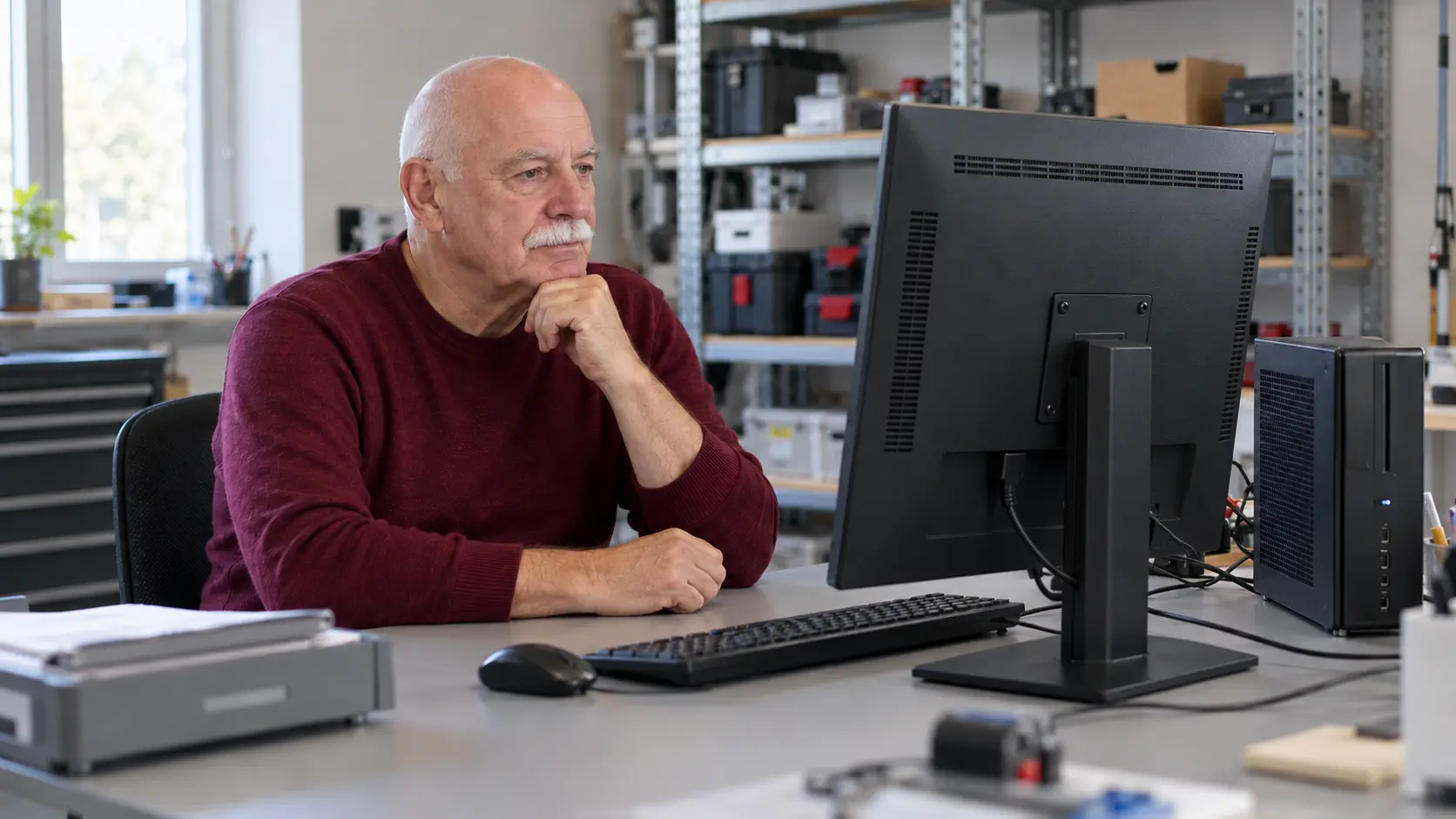
Auslastung als Anhaltspunkt beobachten.
Welche Änderung soll welches Problem lösen?
Vor einem Upgrade helfen vier konkrete Fragen:
- Begründung: Welche Beobachtung spricht für diese Änderung?
- Passung: Lässt sich das konkrete Gerätemodell damit sinnvoll aufrüsten?
- Nutzen: Welche Ihrer tatsächlichen Aufgaben soll danach besser funktionieren?
- Gesamtaufwand: Was wird zusätzlich für Einbau, Einrichtung und Datenübernahme benötigt?
Ob mehr Arbeitsspeicher oder ein anderes Laufwerk passt, wird am konkreten Modell und am festgestellten Problem geprüft. Eine Vermutung allein sollte keinen Teilekauf auslösen. Auch ein Software- oder Verbindungsproblem kann eine andere Lösung erfordern.
Vergleichen Sie eine Reparatur oder Aufrüstung mit dem Zustand des vorhandenen Geräts und Ihren Anforderungen. Berücksichtigen Sie auch, ob Ihre notwendige Software und das Betriebssystem weiterhin passend unterstützt werden. Dieser Beitrag legt keine starre Altersgrenze und kein bestimmtes Einkaufsbudget fest.
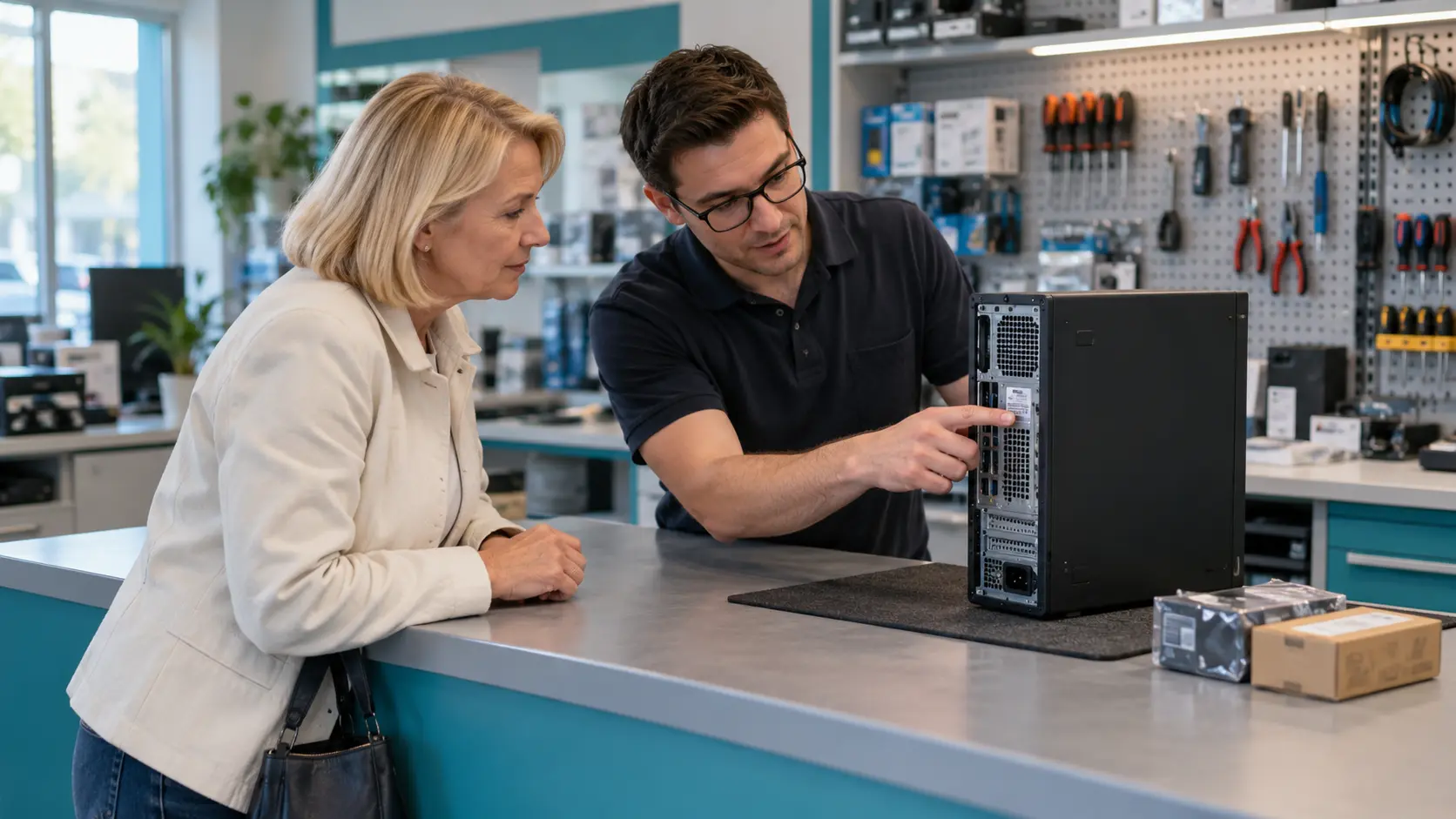
Prüfung, mögliche Aufrüstung und Weiterverwendung gemeinsam abwägen.
Der Beobachtungsbogen für Ihr Gerät
Kopieren Sie diese kurze Vorlage in eine Notiz. Keine Passwörter oder privaten Dokumente nötig:
- Gerät: Modell und verwendetes Betriebssystem, soweit bekannt
- Aufgabe: Was möchte ich tun, und an welcher Stelle wird es langsam?
- Seit wann: Wann fiel es erstmals auf? Was wurde vorher verändert?
- Vergleich: Was funktioniert normal? Wann tritt das Problem nicht auf?
- Beobachtung: Meldung, auffällige Auslastung oder gleichzeitig laufender Vorgang
- Auswirkung: Welche Arbeit ist dadurch tatsächlich eingeschränkt?
Der Bogen ist keine Ferndiagnose. Er hilft, die nächste Prüfung gezielt zu vereinbaren. Bei Warnungen zum Laufwerk, beschädigten Dateien oder ungewöhnlichen Geräuschen experimentieren Sie nicht mit Beschleunigungstricks weiter; klären Sie zuerst die Datensicherheit mit Ihrer Betreuung.
Vor Änderungen, die Daten gefährden können, sollte der Rückweg über eine überprüfte Sicherung feststehen. Mehr dazu im Beitrag Backup vorhanden – können Sie Ihre Dateien zurückholen?.
Die faire Entscheidung kann auch „noch nichts kaufen“ heißen
Wenn die vorhandene Ausstattung für Ihre Aufgaben passt, braucht es vielleicht zunächst eine gezielte Fehlerprüfung. Wenn ein klarer Engpass und eine passende Aufrüstung feststehen, kann ein Upgrade geprüft werden. Ist der notwendige Aufwand nicht sinnvoll, kommt ein Ersatzgerät in Betracht. Keine dieser Antworten sollte allein aus einer möglichst langen Liste technischer Zahlen folgen.
Ihr nächster Schritt: Beschreiben Sie eine langsame Aufgabe mit dem Beobachtungsbogen. Falls Sie Unterstützung benötigen, finden Sie bei TEC12 IT-Technik und Support sowie Handel & Technik. Eine Beschaffung wird aus Ihrem Bedarf abgeleitet; der Prüfweg ist auch ohne Kauf nützlich.
Die Beispielsituationen als Galerie
Hier können Sie die Bilder einzeln vergrößern.
Das konkrete Verhalten gemeinsam beschreiben
Aufgabe, Zeitpunkt und Vergleich festhalten, bevor Einstellungen verändert werden.
PC-Auslastung ohne Eingriff beobachten
Auslastung als Anhaltspunkt beobachten.
Aufrüstung am tatsächlichen Modell beurteilen
Prüfung, mögliche Aufrüstung und Weiterverwendung gemeinsam abwägen.
Quellen und Stand
Fachlicher Stand geprüft am 13.10.2026. Beispiele, Entscheidungsfragen und Beobachtungsbogen wurden für diesen Beitrag ausgearbeitet. Es werden keine gemessenen Leistungswerte oder Kundenergebnisse behauptet.
- Microsoft: Tipps zur Verbesserung der PC-Leistung in Windows, insbesondere wenig freier Speicherplatz und Beobachtung der Ressourcennutzung. Abruf: 13.10.2026. Anzeigen und konkrete Wege unterscheiden sich je nach Betriebssystem und Gerät.
Autor: Christoph Maier. Beratung, Umsetzung und laufende Betreuung bei TecOneTwo. Kontakt zu TecOneTwo.